yayınlar etiketine sahip kayıtlar gösteriliyor. Tüm kayıtları göster
yayınlar etiketine sahip kayıtlar gösteriliyor. Tüm kayıtları göster
8 Şubat 2013 Cuma
En Çok Yorum Yapılan Yazılar / Konular Eklentisi
Blogger
,
Blogger Eklenti
,
Blogger Eklentileri
,
blogger eklentisi
,
Blogger Widget
,
konular
,
yayınlar
,
yazı
,
yorum
Hiç yorum yok
:

En Çok Yorum Yapılan Yazılar / Konular Eklentisi Widget
Blogger blogunuzda , en çok yorum yapılan yazılarınızı göstermek istermisiniz ?
Lafı uzatmadan hemen anlatıma geçelim..
Blogunuzun Yerleşim kısmına girerek Gadget Ekle >> HTML/JavaScript seçeneği ile açılan panele aşağıdaki kodları ekleyin..
<!-- Popular posts with comment eklentileri.blogspot.com -->
<script type="text/javascript">
function getYpipePP(feed) {
 document.write('<ol style="">');
 var i;
 for (i = 0; i < feed.count ; i++)
 {
var href = "'" + feed.value.items[i].link + "'";
var pTitle = feed.value.items[i].title;
var pComment = " \(" + feed.value.items[i].commentcount + "\)";
var pList = "<li>" + "<a href="+ href + '" target="_blank">' + pTitle;
 document.write(pList);
 document.write(pComment); //to remove comment count delete this line
 document.write('</a></li>');
 }
 document.write('</ol>');
 }
 </script>
 <script src="http://pipes.yahoo.com/pipes/pipe.run?
 YourBlogUrl=http://eklentileri.blogspot.com
 &ShowHowMany=10
 &_id=390e906036f48772b2ed4b5d837af4cd
 &_callback=getYpipePP
 &_render=json"
type="text/javascript"></script>

<!-- Popular posts with comment eklentileri.blogspot.com -->
Yukarıdaki kodları eklediyseniz , kod içinde geçen ; eklentileri.blogspot.com adresi yerine , kendi blog adresinizi , mavi ile yazılmış olan 10 rakamını değiştirerek göstermek istediğiniz yazı sayısını ayarlayabilirsiniz..
<<< Bu Yazı için Arama Sonuçları >>>
En Çok Yorum Yapılan Yazılar , En Çok Yorum Yapılan Yazılar eklentisi , Blogger En Çok Yorum Yapılan Yazılar , En Çok Yorum Yapılan Konular ,En Çok Yorum Yapılan konular eklentisi , Blogger En Çok Yorum Yapılan Konular , Blogger yorum yapılan knouları gösterme , en çok yorum
En Çok Yorum Yapılan Yazılar , En Çok Yorum Yapılan Yazılar eklentisi , Blogger En Çok Yorum Yapılan Yazılar , En Çok Yorum Yapılan Konular ,En Çok Yorum Yapılan konular eklentisi , Blogger En Çok Yorum Yapılan Konular , Blogger yorum yapılan knouları gösterme , en çok yorum
23 Kasım 2012 Cuma
Blogger Yazar bilgisi eklentisi ( Yazar Hakkında )
Blogger
,
Blogger Eklenti
,
Blogger Eklentileri
,
blogger eklentisi
,
Blogger Widget
,
kutu
,
Thumbnail
,
yayınlar
,
yazı
Hiç yorum yok
:

Blogger blogunuzda , yazılarınızın/yayınlarınızın hemen altında , sizi yada blogunuzu tanıtan bir eklenti istermisiniz ?
Bu eklentimizde , Blogunuzu yada kendinizi , ziyaretçilerinize tanıtabilir , veya detaylı bilgi verebilirsiniz..
DEMO için bu yayının hemen altına bakabilirsiniz..
Öncelikle , Widget Şablonlarını Genişlet kutucuğunu işaretleyin ve aşağıdaki kodu bulunuz..
]]></b:skin>Bir satır üstüne , altta yer alan kodları ekleyiniz..
.authbio{
color: #454545; /* Yazı rengi*/
font-weight: normal;
font-size:0.9em;
background: #fff;
border: 1px dotted #cc0000;
width: 580px;
padding: 15px;
margin-bottom:25px;

}

.biotitle {
width: 580px;
background: #f57100; /* Turuncu olan arka renk.*/

width: 580px;
padding: 0px;
border: 1px dotted #000000;

}

.biotitle h2 {
font-weight: bold;
color: white;
padding:3px;

}
.authbio a{

color:#cc0000;

text-decoration:underline;}
Şimdide <data:post.body/ kodunu buluyoruz..( Lütfen hangisi diye sormayın , bazı bloglarda 2-3 tane olabiliyor, genellikle ilk olan , ilki olmazsa diğerlerini deneyin mutlaka çalışacaktır eklenti. ) hemen altına aşağıdaki kodları ekliyoruz..
<div class='authbio'>
<div class='biotitle'>
<h2> Eklentileri.blogspot.com Hakkında.</h2>
</div>

<br/>
<div style='float: left;'>
<img alt='' height='75' src='https://blogger.googleusercontent.com/img/b/R29vZ2xl/AVvXsEj4OexeyRTQ50abOxesd51qVlTFBaqgy96wauzidCcnJVDl6YwcAFk6vBwv1ienLJx2lgkSYEp0lMOQb-HNEQwX-9HBz975ndG67cd9KnhIVVsPXyxRn2S9rz5ZAvEYuCX98TLtKiFV7nSB/s1600/yorum.png' width='75'/>
</div>

     Blogumuz ilk yayınından bu güne , blogger eklentilerini , tüm blogger kullanıcılarına ulaştırmak için yayın yapmış , bu süre içinde hiç bir şekilde kar/gelir elde etmemiş , etmiyecektir..Lütfen desteklerinizi bizden esirgemeyin..
<br/>
<br/>
Bizi <b><a href='http://www.facebook.com/pages/Blogger-Eklentileri/126895440798640' target='_blank'>Facebook</a></b> ve <b><a href='https://twitter.com/BloggerEklenti' target='_blank'>Twitter</a></b> üzerinden de takip edebilirsiniz..
Yukarıdaki anlatılanları yaptıysanız eklentimiz hazırdır..
Kırmızı olan yerlere, kendi facebook ve twitter adresleriniz.
Mavi olan yere , Görünmesini istediğiniz resminiz.
Siyah olan yerlere ise tanıtım yazınız..
Kırmızı olan yerlere, kendi facebook ve twitter adresleriniz.
Mavi olan yere , Görünmesini istediğiniz resminiz.
Siyah olan yerlere ise tanıtım yazınız..
<<< Bu Yazı için Arama Sonuçları >>>
Blogger Yazar bilgisi eklentisi , Blogger yazar eklenti , yazar hakkında , yazar , Blogger Yazar bilgi kutusu , About the Author , About the Author widget , About the Author box
Blogger Yazar bilgisi eklentisi , Blogger yazar eklenti , yazar hakkında , yazar , Blogger Yazar bilgi kutusu , About the Author , About the Author widget , About the Author box
4 Ekim 2012 Perşembe
Renkli Populer Yayınlar Eklentisi
Blogger
,
Blogger Eklenti
,
Blogger Eklentileri
,
blogger eklentisi
,
popüler
,
renkli
,
yayınlar
Hiç yorum yok
:

Blogger Renkli Populer Yayınlar Eklentisi
Bu eklentimizle , blogunuzda bulunan populer yayınlar eklentinizi dahada renklendirmeyi anlatacağız..
Renkli popüler yayınlar eklentimiz ile blogunuzu daha çekici bir hale getirebilirsiniz..
Hemen anlatıma geçelim...aşağıdaki kodumuzu buluyoruz..
]]></b:skin>Hemen üstüne aşağıda yer alan kodlarımızı ekliyoruz..
/*Renkli Populer Yayınlar Eklentisi Baslangıcı http://eklentileri.blogspot.com*/
#PopularPosts1 ul li a:hover{color:#fff;text-decoration:none}
#PopularPosts1 ul li a {-webkit-text-size-adjust: auto; -webkit-text-stroke-width: 0px; color: #333333; display: block; font-family: Georgia, 'Times New Roman', Times, serif; font-size: 11px; font-style: normal; font-variant: normal; font-weight: normal; letter-spacing: normal; line-height: 18px; margin: 0px 40px 0px 0px; min-height: 30px; orphans: 2; padding: 0px; text-align: -webkit-auto; text-decoration: none !important; text-indent: 0px; text-transform: none; white-space: normal; widows: 2; word-spacing: 0px;}
#PopularPosts1 ul li .item-thumbnail{float:left;border:0;margin-right:30px;background:transparent;padding:0;width:51px;height:51px}
#PopularPosts1 ul li:first-child:after,
#PopularPosts1 ul li:first-child + li:after,
#PopularPosts1 ul li:first-child + li + li:after,
#PopularPosts1 ul li:first-child + li + li + li:after,
#PopularPosts1 ul li:first-child + li + li + li + li:after,
#PopularPosts1 ul li:first-child + li + li + li + li + li:after,
#PopularPosts1 ul li:first-child + li + li + li + li + li + li:after,
#PopularPosts1 ul li:first-child + li + li + li + li + li + li + li:after,
#PopularPosts1 ul li:first-child + li + li + li + li + li + li + li + li:after,
#PopularPosts1 ul li:first-child + li + li + li + li + li + li + li + li + li:after{position:absolute;top:10px;right:5px;border-radius:50%;border:2px solid #ccc;background:#353535;-webkit-box-shadow:0px 0px 5px #000;-moz-box-shadow: 0px 0px 5px #000;width:30px;height:30px;line-height:1em;text-align:center;font-size:28px;color:#fff}
#PopularPosts1 ul li:first-child + li + li + li + li + li + li + li {background:#DF01D7;width:89%}
#PopularPosts1 ul li:first-child + li + li + li + li + li + li + li:after{content:"8"}
#PopularPosts1 ul li:first-child + li + li + li + li + li + li + li +li{background:#B041FF;width:89%}
#PopularPosts1 ul li:first-child + li + li + li + li + li + li + li + li:after{content:"9"}
#PopularPosts1 ul li:first-child + li + li + li + li + li + li + li +li +li{background:#F52887;width:89%}
#PopularPosts1 ul li:first-child + li + li + li + li + li + li + li + li + li:after{content:"10"}
#PopularPosts1 ul li:first-child + li + li + li + li +li{background:#7ee3c7;width:89%}
#PopularPosts1 ul li:first-child + li + li + li + li + li:after{content:"6"}
#PopularPosts1 ul li:first-child + li + li + li + li + li +li{background:#f6993d;width:89%}
#PopularPosts1 ul li:first-child + li + li + li + li + li + li:after{content:"7"}
#PopularPosts1 ul li:first-child + li + li + li + li{background:#33c9f7;width:89%}
#PopularPosts1 ul li:first-child + li + li + li + li:after{content:"5"}
#PopularPosts1 ul li:first-child + li + li + li{background:#c7f25f;width:89%}
#PopularPosts1 ul li:first-child + li + li + li:after{content:"4"}
#PopularPosts1 ul li:first-child + li + li{background:#ffde4c;width:89%}
#PopularPosts1 ul li:first-child + li + li:after{content:"3"}
#PopularPosts1 ul li:first-child + li{background:#ff764c; width:89%}
#PopularPosts1 ul li:first-child + li:after{content:"2"}
#PopularPosts1 ul li:first-child{background:#ff4c54 ;width:89%}
#PopularPosts1 ul li:first-child:after{content:"1"}
#PopularPosts1 ul{margin:0;padding:0px 0;list-style-type:none}
#PopularPosts1 ul li{position:relative;margin:6px 0;border-radius:25px 0px 25px 0px;border:2px solid #f7f7f7;-webkit-box-shadow:3px 3px 3px #000;-moz-box-shadow: 3px 3px 3px #000;padding:10px}
/*Renkli Populer Yayınlar Eklentisi Sonu http://eklentileri.blogspot.com*/
Yapmanız gereken sadece bu kadar = ) Bu eklentinin çalışabilmesi için , blogunuza daha önceden popüler yayınlar eklentisini eklemiş olmanız gerekmektedir...Eğer ekli değilse , popüler yayınlar eklentisini eklemeyi unutmayınız...
Bu eklentinin önzilemesini , blogumuzun sağ üst tarafında görebilir yada BURAYA tıklayabilirsiniz..
Bu eklentinin önzilemesini , blogumuzun sağ üst tarafında görebilir yada BURAYA tıklayabilirsiniz..
<<< Bu Yazı için Arama Sonuçları >>>
Renkli Populer Yayınlar Eklentisi , Blogger Renkli Populer Yayınlar Eklentisi , Blogger Renkli Populer Yayınlar , Renkli Populer Yayınlar Eklentisi Nasıl Eklenir , Renkli Populer Eklentisi , Blogger Populer Yayınlar Eklentisi
Renkli Populer Yayınlar Eklentisi , Blogger Renkli Populer Yayınlar Eklentisi , Blogger Renkli Populer Yayınlar , Renkli Populer Yayınlar Eklentisi Nasıl Eklenir , Renkli Populer Eklentisi , Blogger Populer Yayınlar Eklentisi
1 Haziran 2012 Cuma
Önceki Sonraki Kayıtlarda Konu / Yazı Başlıklarını Gösterme
Blogger
,
Blogger Eklenti
,
Blogger Eklentileri
,
blogger eklentisi
,
Blogger Widget
,
konular
,
yayınlar
,
yazı
Hiç yorum yok
:

Blogger Önceki Sonraki Kayıtlarda Konu Başlıklarını Gösterme Eklentisi
Blogger bloglarınızda, yazılarınızın altında, önceki kayıtlar ve sonraki kayıtlar şeklinde , bir önceki konu ve sonraki konuya gitmemizi sağlayan linkler mevcut..
Bu eklentimizde , Önceki kayıtlar ve sonraki kayıtlar linkleri yerine yazı başlıklarını eklemeyi anlatacağız..
Hemen anlatıma geçelim..
Aşağıdaki kodumuzu buluyoruz..
]]></b:skin>
Hemen üstüne , aşağıda yer alan kodlarımızı ekliyoruz..
.blog-pager-newer-link {background-color:transparent !important;padding: 0 !important;}
.blog-pager-older-link {background-color:transparent !important;padding: 0 !important;}
#blog-pager-newer-link {padding:5px;font-size:90%;width:200px;text-align:left;}
#blog-pager-older-link {padding:5px;font-size:90%;width:200px;text-align:right;}
2. adım olarak aşağıdaki kodu buluyoruz..
</head>
Hemen altına , aşağıda vermiş olduğumuz kodları ekliyorsunuz..
<script src='http://code.jquery.com/jquery-latest.js' type='text/javascript'/>
3. ve son adımımızda , alttaki kodu bulun
</body>
Yine hemen altına , bu kodları ekleyelim..
<!--Start post title code http://eklentileri.blogspot.com -->
<b:if cond='data:blog.pageType == "item"'>
<script type='text/javascript'>
// Post titles to Older Post and Newer Post links (without stats skew)
// by MS-potilas 2012. See http://yabtb.blogspot.com/2012/01/add-post-titles-to-older-and-newer-post.html
//<![CDATA[
var urlToNavTitle = {};
function getTitlesForNav(json) {
for(var i=0 ; i < json.feed.entry.length ; i++) {
var entry = json.feed.entry[i];
var href = "";
for (var k=0; k<entry.link.length; k++) {
if (entry.link[k].rel == 'alternate') {
href = entry.link[k].href;
break;
}
}
if(href!="") urlToNavTitle[href]=entry.title.$t;
}
}
document.write('<script type="text/javascript" src="http://'+window.location.hostname+'/feeds/posts/summary?redirect=false&max-results=500&alt=json-in-script&callback=getTitlesForNav"></'+'script>');
function urlToPseudoTitle(href) {
var title=href.match(/\/([^\/_]+)(_.*)?\.html/);
if(title) {
title=title[1].replace(/-/g," ");
title=title[0].toUpperCase() + title.slice(1);
if(title.length > 28) title=title.replace(/ [^ ]+$/, "...")
}
return title;
}
$(window).load(function() {
window.setTimeout(function() {
var href = $("a.blog-pager-newer-link").attr("href");
if(href) {
var title=urlToNavTitle[href];
if(!title) title=urlToPseudoTitle(href);
if(title) $("a.blog-pager-newer-link").html("<< Newer Post<br />" + title);
}
href = $("a.blog-pager-older-link").attr("href");
if(href) {
var title=urlToNavTitle[href];
if(!title) title=urlToPseudoTitle(href);
if(title) $("a.blog-pager-older-link").html("Older Post >><br />" + title);
}
}, 500);
});
//]]>
</script>
</b:if>
<!--End post title code http://eklentileri.blogspot.com -->
Yukarıdaki işlemleri doğru yaptıysanız , artık blogger blogunuzda önceki yayınlar ve sonraki yayınlar kısmında önceki konu bağlığınız ve sonraki konu başlığınız gözükecektir..
<<< Bu Yazı için Arama Sonuçları >>>
Önceki Sonraki Yayınlarda Konu / Yazı Başlıklarını Gösterme , Kayıt başlıklarını gösterme , yazı başlıklarını gösterme , blogger önceki kayıt değiştirme , blogger önceki kayıt yazı başlığı , blogger sonraki kayıt yazı başlığı
Önceki Sonraki Yayınlarda Konu / Yazı Başlıklarını Gösterme , Kayıt başlıklarını gösterme , yazı başlıklarını gösterme , blogger önceki kayıt değiştirme , blogger önceki kayıt yazı başlığı , blogger sonraki kayıt yazı başlığı
5 Mayıs 2012 Cumartesi
Daha iyi Bir Blog için Yapılması Gerekenler
Blogger
,
Blogger Eklentileri
,
blogger ipucu
,
resim
,
yayınlar
,
yazı
,
yorum
Hiç yorum yok
:

Daha iyi Bir Blog için Yapılması Gerekenler
Bir blog yazarının aklında, Blogumun hitini nasıl arttırırım ? Bloguma nasıl daha fazla ziyaretçi çekerim , Blogumu daha okunur bir hale nasıl getirebilirim vb. tarzı sorular her zaman vardır...
Resim kullanın ; Blogunuza yazdığınız yazılarınızda , en azından bir tane resim,logo,görsel öge içeren bir obje kullanmanız her zaman iyidir.Okurlarınızın yazılarınızdan keyif alması için bu gereklidir...
Fazla yazmayın ; Bir blog yazarının bazen yaptığı en büyük hata , yazılarını uzun tutarak ziyaretçileri sıkmasıdır , Uzun ve anlamsız cümleler ziyaretçilerinizi blogunuzdan uzaklaştırır.Yazılarınızı net ve anlaşılır biçimde yazın..
Yorumları unutmayın ; Blogunuza yorum yapan ziyaretçilerinizin yorumlarını görmezden gelmeyin , olumlu yada olumsuz mutlaka geri dönüş yapın , blogunuza yorum yapan kullanıcılar, mümkün olduğunca çabuk cevap bekler , bu süreyi çok fazla uzatmamaya çalışın..
Yazım hataları ; Blogunuza yazı yazarken yazım hatalarına dikkat edin , mutlaka hata yapabilirsiniz, olabildiğince az hata yapmaya çalışın , yazınızı yayınlamadan önce mümkünse önizleme yaparak yazım hatalarınızı kontrol edin..
Blogunuzu güncel tutun ; Ziyaretçiler güncel blog sever ! Blogunuzu çok fazla aksatmayın , yazdığınız yazılar mümkünse , bir çok kişiye hitap edecek şekilde olmalı , haftada bir yazı yazmayın , günde en az bir yazı paylaşın ve paylaştığınız bu yazıyı sırf yazmak için yazmayın , ziyaretçi kitlenize göre ne uygun bir yazı yazmaya çalışın....
Sıkıcı olmayın ; Her ne kadar ciddi bir blogunuz olsada , bazen blogunuzda komik bir resim , fotoğraf , karikatür vb.. paylaşımlar yaparak ziyaretçilerinizi anlıkta olsa eğlendirebilirsiniz..
Google ile aranızı sağlam tutun ; Yazılarınız güncel ve sizin tarafınızdan yazılmış olsun , kopyala yapıştır yapmayın , blogunuza yüzlerce etiket eklemeyin, etiketler önemlidir...
28 Nisan 2012 Cumartesi
Otomatik Thumbnail ve Devamını Oku Eklentisi
Blogger
,
Blogger Eklenti
,
Blogger Eklentileri
,
blogger eklentisi
,
Blogger Widget
,
kayıtlar
,
konular
,
otomatik
,
resim
,
Thumbnail
,
yayınlar
Hiç yorum yok
:

Otomatik Thumbnail ve Devamını Oku Eklentisi
Bir çok kişinin kullandığı Otomatik Thumbnail ve Devamını Oku Eklentisinde , blogunuzda yazdığınız yazılara otamatik olarak konu içerisindeki resim ve devamını oku bağlantısının nasıl ekleneceğini bu yazımızda bulabilirsiniz...
Görüntü açısından da kullanışlı olan Otomatik Thumbnail ve Devamını Oku Eklentisi , Blogunuzda konuların uzayıp gitmesini engeller..Ana sayfada ve diğer sayfalarda daha iyi bir görüntü sağlar..
Hemen anlatıma geçelim..
Widget Şablonlarını Genişlet kutucuğunu işaretlediğinizden emin olun ve aşağıdaki kodu bulun..
</head>
Bulduğumuz kodun hemen üstüne , aşağıda yer alan kodları ekleyelim..
<script type='text/javascript'>var thumbnail_mode = "no-float" ;
summary_noimg = 400;
summary_img = 400;
img_thumb_height = 140;
img_thumb_width = 140;
</script>
<script type='text/javascript'>
//<![CDATA[
function removeHtmlTag(strx,chop){
if(strx.indexOf("<")!=-1)
{
var s = strx.split("<");
for(var i=0;i<s.length;i++){
if(s[i].indexOf(">")!=-1){
s[i] = s[i].substring(s[i].indexOf(">")+1,s[i].length);
}
}
strx = s.join("");
}
chop = (chop < strx.length-1) ? chop : strx.length-2;
while(strx.charAt(chop-1)!=' ' && strx.indexOf(' ',chop)!=-1) chop++;
strx = strx.substring(0,chop-1);
return strx+'...';
}
function createSummaryAndThumb(pID){
var div = document.getElementById(pID);
var imgtag = "";
var img = div.getElementsByTagName("img");
if(img.length<=0) {
imgtag = '<span style="float:left;margin-right:5px;"><img src="https://blogger.googleusercontent.com/img/b/R29vZ2xl/AVvXsEj3_LlVCNNEQB8TVYqPA9v1wH5muULrmqnWtsPhfRjg6DENtZ7dZnPVkOoRVyRpX_rNeUDGomJQ4xBpLNZ1ma5X7FkH_2nCYUwXRfd4g2LbDsvZT50lWQlcdzB_I0u17ZSM0upZSE70Gjn3/s0/2nrklth.jpg" width="'+img_thumb_width+'px" height="'+img_thumb_height+'px"/></span>';
var summ = summary_noimg;
}
if(img.length>=1) {
imgtag = '<span style="float:left;margin-right:5px;"><img src="'+img[0].src+'" width="'+img_thumb_width+'px" height="'+img_thumb_height+'px"/></span>';
summ = summary_img;
}
var summary = imgtag + '<div>' + removeHtmlTag(div.innerHTML,summ) + '</div>';
div.innerHTML = summary;
}
//]]>
</script>
Şimdi ise aşağıdaki kodumuzu bulalım..
<data:post.body/>
Bu kodumuzu aşağıdaki kod ile değiştirelim..( Daha detaylı olarak , bu kodu silin ve yerine aşağıdaki kodları ekleyin )
<!-- eklentileri.blogspot.com thumbnail devamını oku başlangıcı -->
<b:if cond='data:blog.pageType == "item"'>
<data:post.body/>
<b:else/>
<b:if cond='data:blog.pageType == "static_page"'>
<data:post.body/>
<b:else/>
<div expr:id='"summary" + data:post.id'><data:post.body/></div>
<script type='text/javascript'> createSummaryAndThumb("summary<data:post.id/>");
</script>
<a class='more' expr:href='data:post.url'>Devamını oku...</a>
</b:if>
</b:if>
<!-- eklentileri.blogspot.com thumbnail devamını oku bitişi -->
Yukarıdaki işlemleri yaptıysanız Otomatik Thumbnail ve Devamını Oku Eklentisini artık blogger blogunuzda kullanabileceksiniz..
Yukarıda eklemeniz gereken ilk kod içinde yer alan ;
Yukarıda eklemeniz gereken ilk kod içinde yer alan ;
img_thumb_height = 140;
img_thumb_width = 140;
Değerlerini değiştirerek , thumbnail yani ana sayfanızda görünecek resmin boyutunu ayarlayabilirsiniz..<<< Bu Yazı için Arama Sonuçları >>>
Otomatik Thumbnail ve Devamını Oku Eklentisi , Blogger Otomatik Thumbnail ve Devamını Oku Eklentisi , Blogger Thumbnail ekleme , Blogger Devamını oku Eklentisi , Blogger Devamını Oku ekleme , Blogger Thumbnail ve Devamını Oku
Otomatik Thumbnail ve Devamını Oku Eklentisi , Blogger Otomatik Thumbnail ve Devamını Oku Eklentisi , Blogger Thumbnail ekleme , Blogger Devamını oku Eklentisi , Blogger Devamını Oku ekleme , Blogger Thumbnail ve Devamını Oku
27 Nisan 2012 Cuma
Sadece Konu Başlıklarını Gösterme Eklentisi
Blogger
,
Blogger Eklenti
,
Blogger Eklentileri
,
blogger eklentisi
,
Blogger Widget
,
kayıtlar
,
konular
,
yayınlar
Hiç yorum yok
:

Sadece Konu Başlıklarını Gösterme Eklentisi
Bu eklentimizde, ziyaretçileriniz blogunuzda arama yaptığında yada gerekli etikete tıkladığında, konularınız sadece başlık halinde listelenecektir..
Blogunuzda Sadece Konu Başlıklarını Gösterme Eklentisini kullanmak için aşağıda anlatılan adımı takip edin..
Hemen anlatıma geçelim..
Aşağıdaki kodumuzu buluyoruz..
<b:include data='post' name='post'/>
Bulduğumuz bu kodun yerine aşağıdaki kodlarımızı ekleyelim..( Daha net anlatmak gerekirse, üstte yer alan kodu silin ve aşağıdaki kodu sildiğiniz yere ekleyin.. )
<b:if cond='data:blog.homepageUrl
!= data:blog.url'>

<b:if cond='data:blog.pageType != "item"'>

<h3 class='post-title'><a expr:href='data:post.url'><data:post.title/></a></h3>

<b:else/>

<b:include data='post' name='post'/>

</b:if>

<b:else/>

<b:include data='post' name='post'/>

</b:if>
Anlatılan adımı doğru yaptıysanız , Sadece Konu Başlıklarını Gösterme Eklentisini blogunuzda artık kullanabileceksiniz.. << DEMO >>
<<< Bu Yazı için Arama Sonuçları >>>
Sadece Konu Başlıklarını Gösterme Eklentisi , Konu Başlıklarını Gösterme Eklentisi , Blogger Konu Başlıkları Gösterme , Blogger Sadece Başlıklar Görünsün , Bloggerda Başlıkları Gösterme
Sadece Konu Başlıklarını Gösterme Eklentisi , Konu Başlıklarını Gösterme Eklentisi , Blogger Konu Başlıkları Gösterme , Blogger Sadece Başlıklar Görünsün , Bloggerda Başlıkları Gösterme
24 Nisan 2012 Salı
Gazete Tarzı Yazı Yazma Eklentisi
Blogger
,
Blogger Eklenti
,
Blogger Eklentileri
,
blogger eklentisi
,
Blogger Widget
,
konular
,
yayınlar
Hiç yorum yok
:
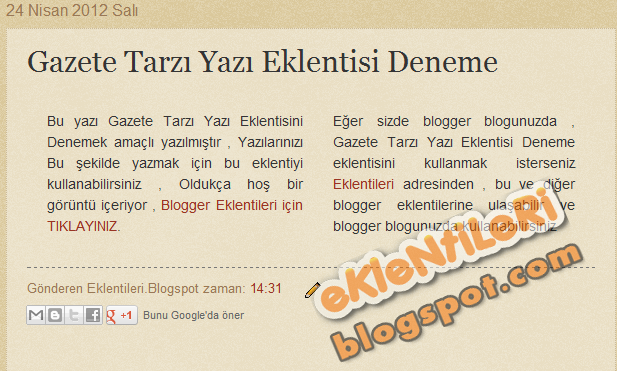
Gazete Tarzı Yazı Yazma Eklentisi
Blogger Blogunuzda , Gazete Tarzı Yazı Yazma Eklentisi istermisiniz ?
Bu eklentimizde, blogger blogunuzda yayınlamak istediğiniz yazılarınızı 2 sütun şeklinde yan yana gösterebileceksiniz , Görüntü açısından da kullanışlı olan bu eklentimizi kullanmak isterseniz aşağıdaki adımları takip ediniz..
Öncelikle Demo için BURAYA tıklayınız..
Blogger blogunuzda , Yeyi yayın oluştur butonuna basın...Yazı alanı içinde HTML seçeneğini şeçerek aşağıdaki kodları yapıştırın..
<table cellpadding="10" cellspacing="10"><tbody>
<tr><td align="justify" valign="top" width="320">Deneme Yazısı Sol Tarafı</td><td align="justify" valign="top" width="300">Deneme Yazısı Sağ Tarafı</td></tr>
</tbody></table>
Kodu eklediyseniz , HTML Seçeneği yerine Oluştur seçeneğine girip ordan düzenleyebilirsiniz..Yukarıdaki kod içinde , Kırmızı ile geçen yer sol taraftaki yazınız, mavi ile geçen yer ise sağ taraftaki yazınız , buna göre düzenlersiniz..
12 Nisan 2012 Perşembe
Blogger Renkli Popüler Yayınlar Eklentisi
Blogger
,
Blogger Eklenti
,
Blogger Eklentileri
,
blogger eklentisi
,
Blogger Widget
,
popüler
,
renkli
,
yayınlar
Hiç yorum yok
:

Blogger Renkli Popüler Yayınlar Eklentisi
Bu eklentimizde , blogunuzda bulunan popüler yayınlarınız renkleniyor , Popüler yayınlarınıza renk katmak isterseniz bu eklenti tam size göre..
Görsel açıdan oldukça şık olan Blogger Renkli Popüler Yayınlar Eklentisini tavsiye ediyoruz..
Anlatıma geçelim hemen..
Şablona girerek , Widget Şablonlarını Genişlet diyoruz ve Aşağıdaki kodumuzu buluyoruz
/* Variable definitions
   ====================
Bu kodumuzun hemen altına aşağıdaki kodlarımızı ekliyoruz..
<Group description="PopularPosts Backgrounds" selector="#PopularPosts1">
<Variable name="PopularPosts.background.color1" description="background color1" type="color" default="#fa4242" value="#ff4c54"/>
<Variable name="PopularPosts.background.color2" description="background color2" type="color" default="#ee6107" value="#ff764c"/>
<Variable name="PopularPosts.background.color3" description="background color3" type="color" default="#f0f" value="#ffde4c"/>
<Variable name="PopularPosts.background.color4" description="background color4" type="color" default="#ff0" value="#c7f25f"/>
<Variable name="PopularPosts.background.color5" description="background color5" type="color" default="#0ff" value="#33c9f7"/>
<Variable name="PopularPosts.background.color6" description="background color6" type="color" default="#ff0" value="#7ee3c7"/>
<Variable name="PopularPosts.background.color7" description="background color7" type="color" default="#ff0" value="#f6993d"/>
</Group>
Şimdi ise bu kodu bulalım.
]]></b:skin>
Hemen üstüne aşağıdaki kodlarımızı ekliyoruz..
#PopularPosts1 ul{margin:0;padding:5px 0;list-style-type:none}
#PopularPosts1 ul li{position:relative;margin:5px 0;border:0;padding:10px}
#PopularPosts1 ul li:first-child{background:$(PopularPosts.background.color1);width:90%}
#PopularPosts1 ul li:first-child:after{content:"1"}
#PopularPosts1 ul li:first-child + li{background:$(PopularPosts.background.color2);width:85%}
#PopularPosts1 ul li:first-child + li:after{content:"2"}
#PopularPosts1 ul li:first-child + li + li{background:$(PopularPosts.background.color3);width:80%}
#PopularPosts1 ul li:first-child + li + li:after{content:"3"}
#PopularPosts1 ul li:first-child + li + li + li{background:$(PopularPosts.background.color4);width:75%}
#PopularPosts1 ul li:first-child + li + li + li:after{content:"4"}
#PopularPosts1 ul li:first-child + li + li + li + li{background:$(PopularPosts.background.color5);width:70%}
#PopularPosts1 ul li:first-child + li + li + li + li:after{content:"5"}
#PopularPosts1 ul li:first-child + li + li + li + li +li{background:$(PopularPosts.background.color6);width:65%}
#PopularPosts1 ul li:first-child + li + li + li + li + li:after{content:"6"}
#PopularPosts1 ul li:first-child + li + li + li + li + li +li{background:$(PopularPosts.background.color7);width:60%}
#PopularPosts1 ul li:first-child + li + li + li + li + li + li:after{content:"7"}
#PopularPosts1 ul li:first-child:after,
#PopularPosts1 ul li:first-child + li:after,
#PopularPosts1 ul li:first-child + li + li:after,
#PopularPosts1 ul li:first-child + li + li + li:after,
#PopularPosts1 ul li:first-child + li + li + li + li:after,
#PopularPosts1 ul li:first-child + li + li + li + li + li:after,
#PopularPosts1 ul li:first-child + li + li + li + li + li + li:after{position:absolute;top:20px;right:-15px;border-radius:50%;background:#353535;width:30px;height:30px;line-height:1em;text-align:center;font-size:28px;color:#fff}
#PopularPosts1 ul li .item-thumbnail{float:left;border:0;margin-right:10px;background:transparent;padding:0;width:40px;height:40px}
#PopularPosts1 ul li a{font-size:12px;color:#444;text-decoration:none}
#PopularPosts1 ul li a:hover{color:#222;text-decoration:none}
Yukarıdaki işlemleri yaptıysanız eklentimiz şuan için çalışacaktır , ama popüler yayınlarda resim kullanıyorsanız aşağıdaki anlatımıda yapmanızı öneririz , yoksa resimler düzgün görüntülenmeyebilir , resim kullanmıyorsanız üstte anlatılanlar yeterli..
Öncelikle popüler yayınları blogunuza eklediğinizden emin olun , standart olarak popüler yayınlar başlığınız , "Popüler Yayınlar" şeklindedir..Bu yüzden biz popüler yayınlar kelimesini arayacağız , farklı bir isim kullandıysanız siz o ismi aratın..
<b:widget id='PopularPosts1' locked='false' title='Popüler Yayınlar' type='PopularPosts'>
x
X
X
X
X
X
X
X
X
X
X
X
X
X
X
X
X
</b:widget>
Yukarıdaki kodlar , popüler yayınların bulunduğu kodlar , burada yapmamız gereken ilk kod ile son kod arasını silip , aşağıdaki kodlarımızı sildiğiniz yere eklemek , yukarda silmeniz gereken yerleri kırmızı x ile gösterdim( sizde x yerine kodlar olacak) diğer ilk ve son koda dokunmayın...aralarını silip aşağıdaki kodlarımı ekleyin..
<b:includable id='main'>
<b:if cond='data:title'>
<h2><data:title/></h2>
</b:if>
<div class='widget-content popular-posts'>
<ul>
<b:loop values='data:posts' var='post'>
<li>
<b:if cond='data:showThumbnails == "false"'>
<b:if cond='data:showSnippets == "false"'>
<a expr:href='data:post.href' expr:title='data:post.title' rel='bookmark'><data:post.title/></a>
<b:else/>
<a expr:href='data:post.href' expr:title='data:post.snippet' rel='bookmark'><data:post.title/></a>
</b:if>
<b:else/>
<b:if cond='data:showSnippets == "false"'>
<b:if cond='data:post.thumbnail'>
<img class='item-thumbnail' expr:alt='data:post.title' expr:src='data:post.thumbnail'/>
<b:else/>
<img alt='no image' class='item-thumbnail' src='https://blogger.googleusercontent.com/img/b/R29vZ2xl/AVvXsEjIzJ4Tl_L0LIhTzAkjg4QGKemzkYwGTXBmfZD6Oevxc4zcuXl4Tisf5O98VLWu0PG3-DcElR63OPy6hC9WaYfUwqWdoBlOfUrUr5XpkUsQGzGjrbgu9gNnOYgZK2c-MqhLJb6eeqCQqT4/s1600/defaultimage.jpg'/>
</b:if>
<a expr:href='data:post.href' expr:title='data:post.title' rel='bookmark'><data:post.title/></a>
<div class='clear'/>
<b:else/>
<b:if cond='data:post.thumbnail'>
<img class='item-thumbnail' expr:alt='data:post.title' expr:src='data:post.thumbnail'/>
<b:else/>
<img alt='no image' class='item-thumbnail' src='https://blogger.googleusercontent.com/img/b/R29vZ2xl/AVvXsEjIzJ4Tl_L0LIhTzAkjg4QGKemzkYwGTXBmfZD6Oevxc4zcuXl4Tisf5O98VLWu0PG3-DcElR63OPy6hC9WaYfUwqWdoBlOfUrUr5XpkUsQGzGjrbgu9gNnOYgZK2c-MqhLJb6eeqCQqT4/s1600/defaultimage.jpg'/>
</b:if>
<a expr:href='data:post.href' expr:title='data:post.snippet' rel='bookmark'><data:post.title/></a>
<div class='clear'/>
</b:if>
</b:if>
</li>
</b:loop>
</ul>
</div>
</b:includable>
Yukarıdaki kodlarıda eklediyseniz , Blogger Renkli Popüler Yayınlar Eklentisine artık sahipsiniz, güle güle kullanın..DEMO
<<< Bu Yazı için Arama Sonuçları >>>
Blogger Renkli Popüler Yayınlar Eklentisi , Blogger Renkli Popüler Yayınlar Gösterme , Renkli Popüler Yayınlar eklentisi , Popüler Yayınlar , Popüler Yayınlar eklentisi , Blogger Popüler Yayınlar Eklentisi
Blogger Renkli Popüler Yayınlar Eklentisi , Blogger Renkli Popüler Yayınlar Gösterme , Renkli Popüler Yayınlar eklentisi , Popüler Yayınlar , Popüler Yayınlar eklentisi , Blogger Popüler Yayınlar Eklentisi
2 Nisan 2012 Pazartesi
Blogger Yazı Boyutu Değiştirme Eklentisi
Blogger
,
Blogger Eklenti
,
Blogger Eklentileri
,
blogger eklentisi
,
Blogger Widget
,
konular
,
yayınlar
,
yazı
Hiç yorum yok
:

Blogger Yazı Boyutu Değiştirme Eklentisi
Blogunuzda ziyaretçilerinizin yazı boyutunu değiştirmesini istermisiniz ? Bu blogger eklentimizde , sitenize giren ziyaretçiler , konularınız içindeki yazıların boyutuyla oynayabilir, yani isterlerse küçültebilir , isterlerse büyültebilirler..
Yararlı bir eklenti olduğunu düşündüğümüz bir blogger eklentisi olan Blogger Yazı Boyutu Değiştirme Eklentisini blogunuza eklemek için aşağıdaki adımları takip edin..
ilk olarak aşağıdaki kodumuzu buluyoruz..
</head>
Bu kodumuzun hemen üstüne , aşağıdaki kodu ekliyoruz..
<!-- eklentileri.blogspot.com kod başlangıcı -->
<script src='https://ajax.googleapis.com/ajax/libs/jquery/1.6.4/jquery.min.js' type='text/javascript'/>
<script>
$(document).ready(function(){
//ID, class and tag element that font size is adjustable in this array
//Put in html or body if you want the font of the entire page adjustable
var section = new Array('span','.section2');
section = section.join(',');
// Reset Font Size
var originalFontSize = $(section).css('font-size');
$(".resetFont").click(function(){
$(section).css('font-size', originalFontSize);
});
// Increase Font Size
$(".increaseFont").click(function(){
var currentFontSize = $(section).css('font-size');
var currentFontSizeNum = parseFloat(currentFontSize, 10);
var newFontSize = currentFontSizeNum*1.2;
$(section).css('font-size', newFontSize);
return false;
});
// Decrease Font Size
$(".decreaseFont").click(function(){
var currentFontSize = $(section).css('font-size');
var currentFontSizeNum = parseFloat(currentFontSize, 10);
var newFontSize = currentFontSizeNum*0.8;
$(section).css('font-size', newFontSize);
return false;
});
});
</script>
<!-- eklentileri.blogspot.com kod sonu -->
Yukarıdaki işlemi yaptıktan sonra , şimdi ise aşağıdaki kodumuzu buluyoruz.
<div class='post-header-line-1'/>
Bulduğunuz kodun hemen altına , aşağıdaki kodlarımızı ekliyoruz..
<!-- eklentileri.blogspot.com kod baslangıcı -->
<b:if cond='data:blog.pageType == "item"'>
<table border='0' style='float:right; margin-left:5px;'><tr><td><img border='0' src='https://blogger.googleusercontent.com/img/b/R29vZ2xl/AVvXsEhoq8jis8IG0TCRCzmfZRFSJXGyNyihbTG3H0TXgGjApamZnWlDERpuFnh9bZHqhYcB2_rAosWzCUT1Y20NWxRETUQT_IzJfmfZtFZVxSyIHciL_zxJSfWIPZkKiTG2zk4YyFA8kbWJxVA/s1600/font-size-blogger-gadget.png'/> | <a class='increaseFont' style='cursor: pointer; cursor: hand;' title='Larger Text'><img src='https://blogger.googleusercontent.com/img/b/R29vZ2xl/AVvXsEgqUK-fKgnIV5Rra6XSgvgkQrUjcVvO_PseMWzqDMBSclsBmzXJjQsMihIS9fVlMvxEnIQYH1ffCct9yALaGLNA958iA_dDSi7XgZ-GIuQUfsQM_JqSaDYMeUZEDa-ae-uIwn4l8F0P7qA/s1600/bigger-font+-+Copy.png'/></a>
<a class='decreaseFont' style='cursor: pointer; cursor: hand;' title='Smaller Text'><img src='https://blogger.googleusercontent.com/img/b/R29vZ2xl/AVvXsEgme_kFjfYlJ_Mk3cBCjgmS_Anzo6z4TUc51jMQWh8vJ1b4kuoss-nbaZXcA9PawlGymrMjHdvrWx9n3NLTozR59rSyCB2-j6GwdpVO_dZRMNQe-XD3XCrzcK1vr26_919goIJEOKGHmlA/s1600/smaller-font.png' style='cursor: hand;'/></a>
<a class='resetFont' style='cursor: pointer; cursor: hand;' title='Reset Text Size'><img src='https://blogger.googleusercontent.com/img/b/R29vZ2xl/AVvXsEjdYoalac3cY1AlX0yH9j5ug6nl2uccfREcGlCoNJ07zSf43xuKKN-Wo4s0_f4G8ST9QzHHJKKAj5fIRwRjQdpWgaxrvgy9vjNOxd8mFPLfId-xDTuQuWUcRsUSMCz_fKMCdKD8XMPnsCs/s1600/reset-font.png' style='cursor: hand;'/></a></td></tr></table>
</b:if>
<!-- eklentileri.blogspot.com kod sonu -->
Son olarak bu kodu bulun.
<data:post.body/>
Bu kodla değiştirin
<span><data:post.body/></span>
Artık Blogger Yazı Boyutu Değiştirme Eklentisine sahipsiniz...güle güle kullanın..DEMO
<<< Bu Yazı için Arama Sonuçları >>>
Blogger Yazı Boyutu , Blogger Yazı Boyutu değiştirme , Blogger Yazı Boyutu ayarlama , Blogger Yazı ayarları , Blogger Metin Boyutu , Blogger Metin Boyutu ayarlama , Blogger Text Resize
25 Mart 2012 Pazar
Popüler Yayınlar Hareketli Zoom Efekti Eklentisi
Blogger
,
Blogger Eklenti
,
Blogger Eklentileri
,
blogger eklentisi
,
Blogger Widget
,
popüler
,
yayınlar
,
zoom
Hiç yorum yok
:

Popüler Yayınlar Hareketli Zoom Efekti Eklentisi
Bblogger blogunuzda bulunan popüler yayınlar eklentinizi biraz daha canlandırmak istermisiniz ?
Bu eklentimizde , ziyaretçileriniz popüler yayınlarda bulunan resimlerin üzerine fare ile geldiğinde , resimler hareketlik kazanarak büyük hal alır..
Oldukça güzel bir eklenti olduğunu düşündüğümüz Popüler Yayınlar Hareketli Zoom Efekti Eklentisini blogger blogunuza eklemek için aşağıdaki adımları uygulayınız..
]]></b:skin>
Yukarıdaki kodu bulun ve hemen altına aşağıdaki kodları ekleyiniz..
<style type='text/css'>
.PopularPosts ul li {background: none repeat scroll 0 0 transparent;float: left;list-style: none outside none;margin: 5px !important;padding: 0 !important;}
.PopularPosts ul li img {padding:0;-moz-border-radius: 5px;-webkit-border-radius: 5px;border-radius: 5px;-webkit-transition: all 0.3s ease;-moz-transition: all 0.3s ease;transition: all 0.3s ease;border: 2px solid #CCC;height: 80px;width: 80px;}
.PopularPosts ul li img:hover {border:2px solid #BBB;-moz-transform: scale(1.6) rotate(-1090deg) ;-webkit-transform: scale(1.6) rotate(-1090deg) ;-o-transform: scale(1.6) rotate(-1090deg) ;-ms-transform: scale(1.6) rotate(-1090deg) ;transform: scale(1.6) rotate(-1090deg) ;}
</style>
Yukarıdaki kodu eklediyseniz eklentimiz hazırdır , unutmadan not olarak , eklentinin çalışması için, blogunuzda popüler yayınları eklemiş olmanız gerekmektedir..popüler yayınları yerleşim/gadget ekle/popüler yayınlar sekmesinden ekleyebilirsiniz..Demo için TIKLAYIN....Açılan sayfadaki popüler yayınlar eklentisi üzerinde çalışma şeklini görebilirsiniz.
23 Mart 2012 Cuma
Blogger Yaprak Şeklinde Paylaş Butonları
Blogger
,
Blogger Eklenti
,
Blogger Eklentileri
,
blogger eklentisi
,
Blogger Widget
,
bookmark
,
Facebook
,
facebook eklenti
,
konular
,
sosyal eklenti
,
Twitter
,
twitter eklenti
,
yayınlar
Hiç yorum yok
:

Blogger Yaprak Şeklinde Paylaş Butonları
Bu eklentimiz yazılarınızın altına yaprak şeklinde paylaş butonları ekler , böylece ziyaretçileriniz yazılarınızı/konularınızı paylaşabilirler..
Blogger Yaprak Şeklinde Paylaş Butonlarını blogger blogunuza eklemek için aşağıdaki yolu uygulamanız yeterli..
Öncelikle aşağıdaki kodu bulunuz
<data:post.body/>
Hemen altına aşağıdaki kodu ekleyiniz ve kaydediniz..
<div style='clear:both; '>
<div style='width:65px; float:left;'>
<a expr:href='"http://www.stumbleupon.com/submit?url=" + data:post.url + "&title=" + data:post.title' rel='external nofollow' target='_blank'><img alt='Stumble' src='https://blogger.googleusercontent.com/img/b/R29vZ2xl/AVvXsEiXQMCxs1LH3vkLjI96wTTQElTHYHA8UiI1CpRbW75uTn97D9ET7NhjKlF3dWSLzhbG2P3G0s6U32gbBF9XNhFIRXhDM2RCKXQOcUBy4FSng1T2W06gH5orHBOlYV82RqNhV2omPr2iMDs5/' style='padding:0;margin:0;border:none;'/></a>
</div>
<div style='width:65px; float:left;'>
<a expr:href='"http://del.icio.us/post?url=" + data:post.url + "&title=" + data:post.title' rel='external nofollow' target='_blank'><img alt='Delicious' src='https://blogger.googleusercontent.com/img/b/R29vZ2xl/AVvXsEiGB_nAAT79PcnziX7UTKErUJ3OSDadynQL-TeywrpNseELbpYCyyI1JXTCErWTwhIKGVQhVUHyq4LcXVeeobLceW8ffyRN2Ip2KVdimgkHnLtwE50misByOG3R3LBjkVP06wy-6fyggyyK/' style='padding:0;margin:0;border:none;'/></a>
</div>
<div style='width:65px; float:left;'>
<a expr:href='"http://technorati.com/faves?add=" + data:post.url' rel='external nofollow' target='_blank'><img alt='Technorati' src='https://blogger.googleusercontent.com/img/b/R29vZ2xl/AVvXsEj_93-I8T1DU3N_ydqW4R3FPzHv_ZrpkcinXwWf9A52niO3ENc0aMkTyN-oeb36DB2J8gF3LIBagwEEA9fGoS3v61f8nyinfPxJh-RKV4TwUFBuW0bG0FbK7HpaTKXajAxQr4Os1kTTcK9_/' style='padding:0;margin:0;border:none;'/></a>
</div>
<div style='width:65px; float:left;'>
<a expr:href='"http://twitthis.com/twit?url=" + data:post.url' rel='external nofollow' target='_blank'><img alt='Twitter' src='https://blogger.googleusercontent.com/img/b/R29vZ2xl/AVvXsEgtjQiSssQgvs-1L9bxGwNbz67ua9wzUTT7K_mUt0XRwK3snUubh3h0sEZxuOQ6H9R4l7fdnK2Y1268RtjygKn9CIVzgXz1v_ieCbw0PKyOHnxjcAuIalYICi9jtf0IcwfdVnUtc4-_dREg/' style='padding:0;margin:0;border:none;'/></a>
</div>
<div style='width:65px; float:left;'>
<a expr:href='"http://digg.com/submit?phase=2&url=" + data:post.url + "&title=" + data:post.title' rel='nofollow' target='_blank'><img alt='Digg' src='https://blogger.googleusercontent.com/img/b/R29vZ2xl/AVvXsEjXBQwgN-e5HhGjP8Y6vWdzRuohACE5avhxcyY6IjhB5dTgzJjgSL9ozq_C3uEjv5AFXXB0R_UYeEz3RWZ0q0Xk3U2Mk5FrRSUD7FhV51x4kjkrAv_nVyC-ri-Ui7Sck0KLWMcbI0FPf9QZ/' style='padding:0;margin:0;border:none;'/></a>
</div>
<div style='width:65px; float:left;'>
<a expr:href='"http://www.facebook.com/sharer.php?u=" + data:post.url + "&t=" + data:post.title' rel='external nofollow' target='_blank'><img alt='Facebook' src='https://blogger.googleusercontent.com/img/b/R29vZ2xl/AVvXsEh4XXh5iXwuWlQ5qgIf_F2md8jRH1bxuNHt-CKKXsEITV8k6Gx5vczBxPBOo35WXjEhFQQ1uUSm5iU5vfhoAmmRApuuBvFpEUXAbR0rPe_lc7pt7kGa_06DDagRFFpZ2xZNBgpDe5dn8DOV/' style='padding:0;margin:0;border:none;'/></a>
</div>
<div style='width:65px; float:left;'>
<a expr:href='"http://reddit.com/submit?&url=" + data:post.url + "&title=" + data:post.title' rel='nofollow' target='_blank'><img alt='Reddit' src='https://blogger.googleusercontent.com/img/b/R29vZ2xl/AVvXsEhkdhnCu9K23rFJSZotwLXgiFMnKV8zK7h4SzhDkr1dD4T5LAHcd_wtmG537RPcuTLX_5cDlaa8BIbjbexhJpPtKJC5bC1tpAJpXPwsrsFvkwfJyTdlN5WJvVJn5xu7b2gvyAWDLTaC_f6u/' style='padding:0;margin:0;border:none;'/></a>
</div>
<div style='width:65px; float:left;'>
<a expr:href='data:blog.homepageUrl + "feeds/posts/default"' rel='external nofollow' target='_blank'><img alt='Feed' src='https://blogger.googleusercontent.com/img/b/R29vZ2xl/AVvXsEg1Zi4LHmkL4HjzWOjsRy3MJt1ccHEI1kwK_ghWcrXosRGIruEYtePY3PlQJHQv-Z4ISywEeOv7pO4ZsSQUckrFzBPZVckIebVvU5vRTtmrOIPP0fTiaIjdSJ6VgY4lRyNivw3aMIY9Sy12/' style='padding:0;margin:0;border:none;'/></a>
</div>
</div>
21 Mart 2012 Çarşamba
3D Küp Popüler Yayınlar Eklentisi
Blogger
,
Blogger Eklenti
,
Blogger Eklentileri
,
blogger eklentisi
,
Blogger Widget
,
kayıtlar
,
konular
,
popüler
,
yayınlar
Hiç yorum yok
:

3D Küp Popüler Yayınlar Eklentisi
Bu Blogger eklentisi , blogunuzda bulunan popüler yayınlarınızı küp şeklinde ziyaretçilerinize sergiler, küpümüz aşağı yukarı , sağa sola dönerek , popüler konularınız arasında geçiş yapar..
Klasik popüler yayınlardan sıkıldaysanız , bu eklenti işinize yarayabilir..
3D Küp Popüler Yayınlar Eklentisini blogunuzda kullanmak için , aşağıda bulunan bloguma ekle butonuna basabilir ve blogunuza ekleyebilirsiniz , kaldırmak isterseniz , yerleşim sekmesinden gadgeti kaldırmanız yeterli olacaktır..
NOT : Bu eklentiyi eklemeden önce blogunuza yerleşim >> gadget ekle kısmından popüler yayınları eklemeyi unutmayın , yoksa çalışmaz..Sorun ve görüşleriniz için aşağıdaki yorum panelini kullanabilirsiniz..
Kaydol:
Kayıtlar
(
Atom
)


